Generare il file GSDML
02 nov 2026 | 868 parole | 4 min tempo di lettura
Sie können Generic Station Description Markup (GSDML)-Dateien und ESI-Dateien in das BET importieren, bearbeiten, und danach zur weiteren Nutzung im Siemens TIA Portal® exportieren.
Nota
Beachten Sie die Begrenzungen der GSDML/ESI-Datei für Ihr Netzwerkmodul. Jeder Parameter belegt eine gewisse Menge an Speicher. Sollte das Limit für die Verwendung im Siemens TIA Portal® erreicht werden, wird eine Fehlermeldung ausgespielt. Wir empfehlen, ausschließlich die benötigten Parameter zur GSDML/ESI-Datei hinzuzufügen.
Creare elenchi di dispositivi e configurare i parametri
Per collegare i dispositivi IO-Link ai moduli di rete selezionati tramite i file GSDML, è possibile creare elenchi con i dispositivi IO-Link desiderati.
Klicken Sie in der Funktionsleiste Tools und anschließend Offline Gerätebeschreibungsdateien-Generator (GSDML/ESI).
Viene visualizzata la seguente finestra di dialogo:
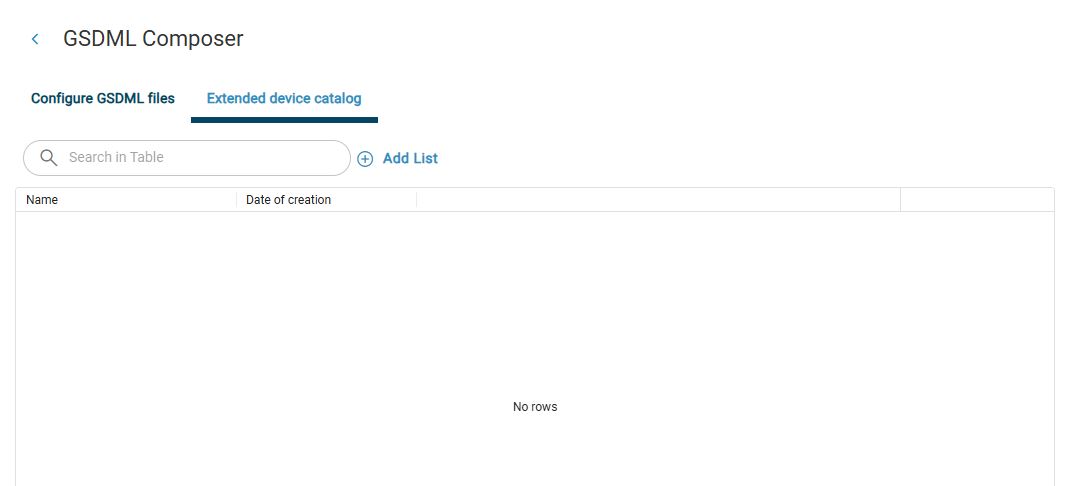
Fare clic su Aggiungi all’elenco.
Viene visualizzata la seguente finestra di dialogo:
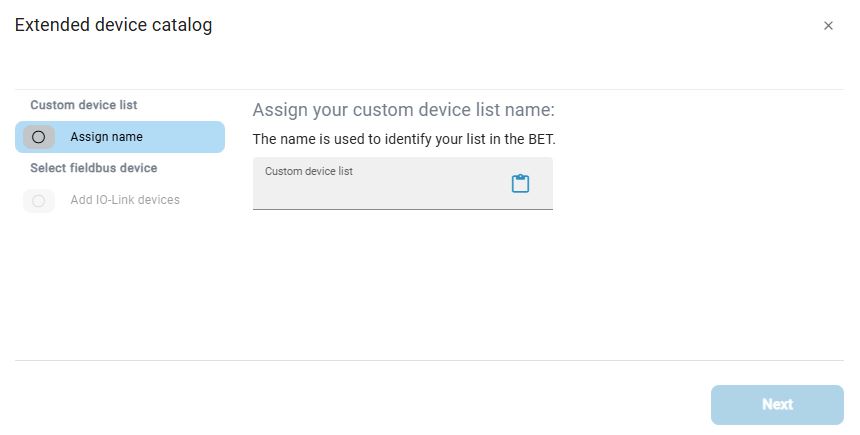
Inserire un nome per l’elenco dei dispositivi. È anche possibile incollare un testo precedentemente copiato utilizzando
 . Fare quindi clic su Avanti.
Viene visualizzata la seguente finestra di dialogo:
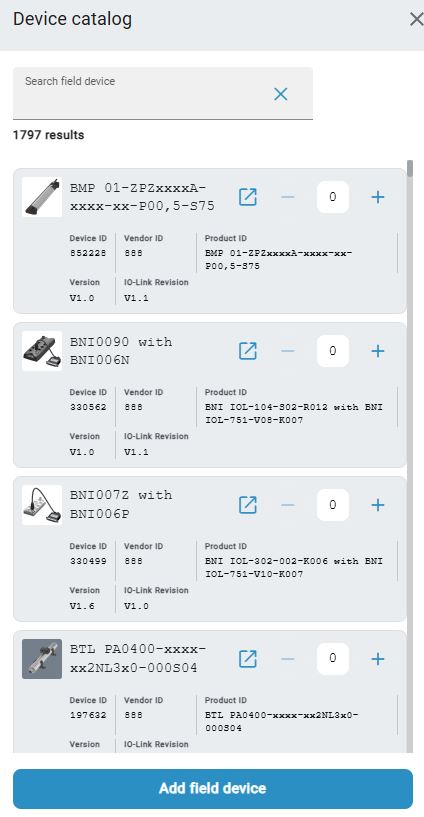
Suchen Sie das Gerät mit Hilfe des Suchfeldes oder durch Scrollen. Wenn Sie das Gerät gefunden haben, stellen Sie die Anzahl der Geräte mit Hilfe von +/- ein, und klicken Sie anschließend auf IO-Link Gerät hinzufügen.
Viene visualizzata la seguente finestra di dialogo:
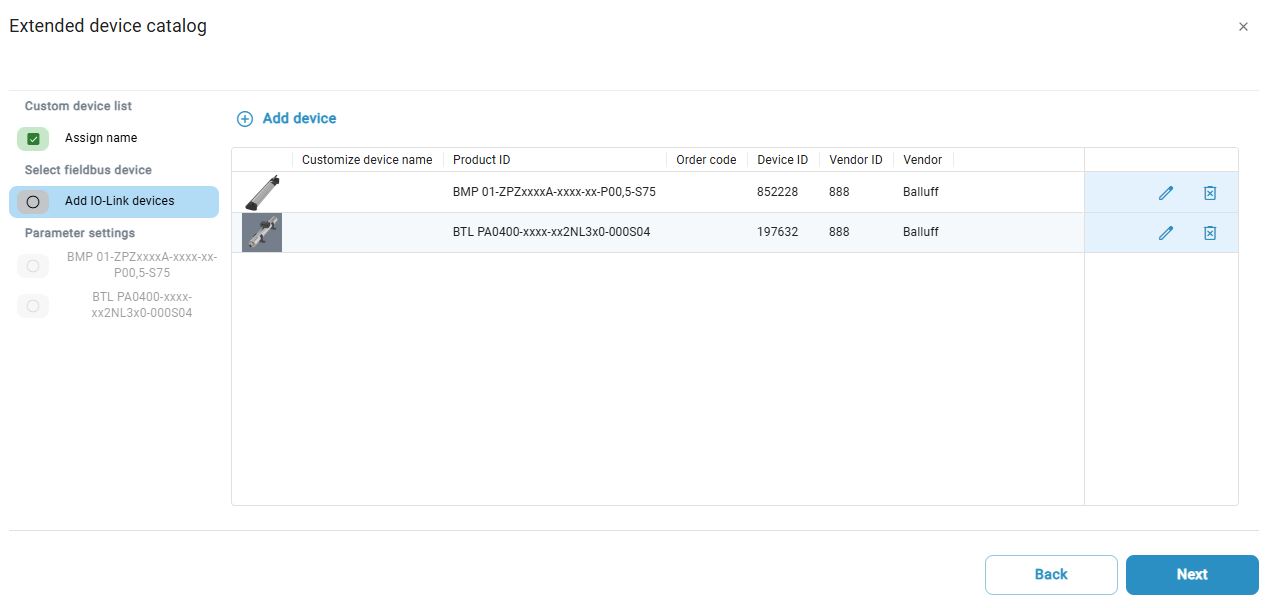
Qui sono disponibili le seguenti opzioni:
Fare clic su
 per rimuovere un dispositivo dall’elenco dei dispositivi.
Fare clic su
 per assegnare il proprio nome.
Fare clic su Avanti per regolare i parametri dei dispositivi.
Viene visualizzata una panoramica delle proprietà e dei parametri dei dispositivi IO-Link:
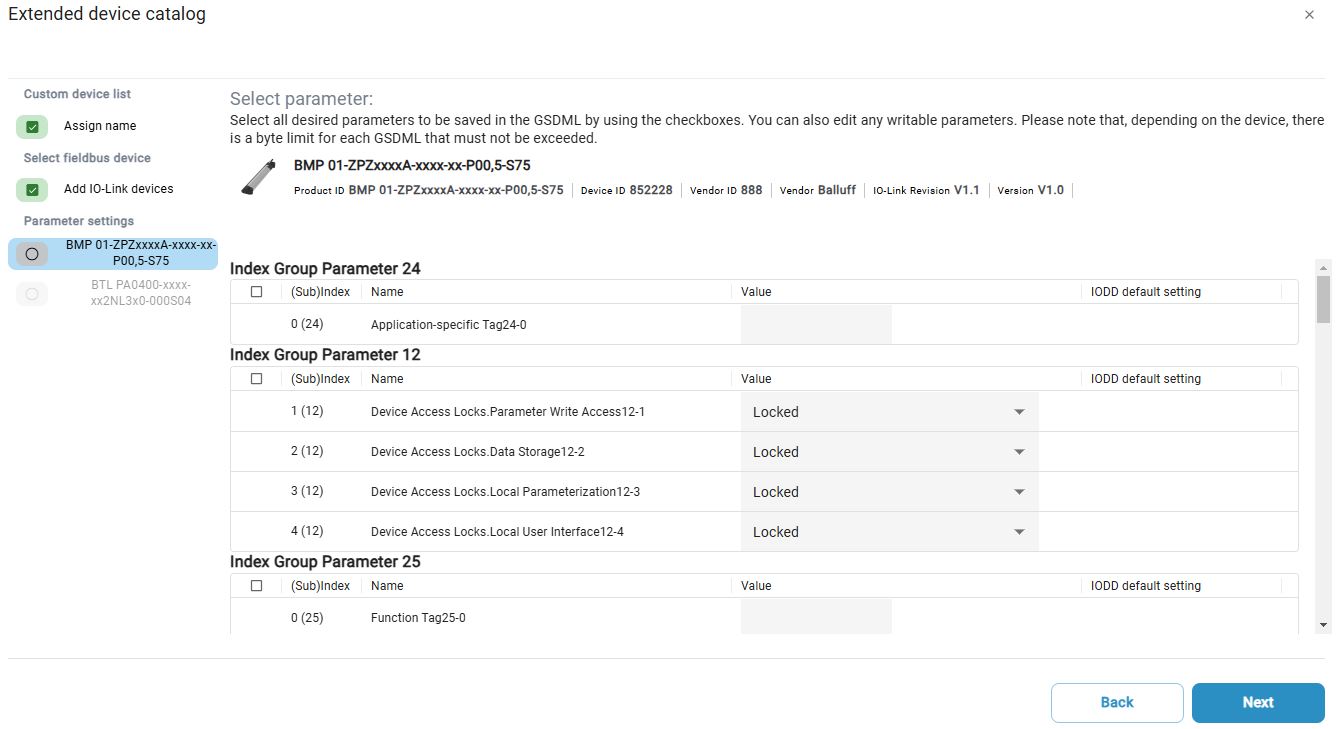
Markieren Sie die Parameter-Sets, die Sie in die GSDML/ESI-Datei übernehmen wollen, und ändern Sie sie nach Bedarf. Klicken Sie danach auf Weiter, um die Parameter für das nächste Gerät in der Geräteliste anzupassen.
Sobald alle Geräte parametrisiert sind, Klicken Sie Weiter.
Ein weiteres Fenster erscheint, wo Sie Portkonfigurationen für die Geräte anpassen können:
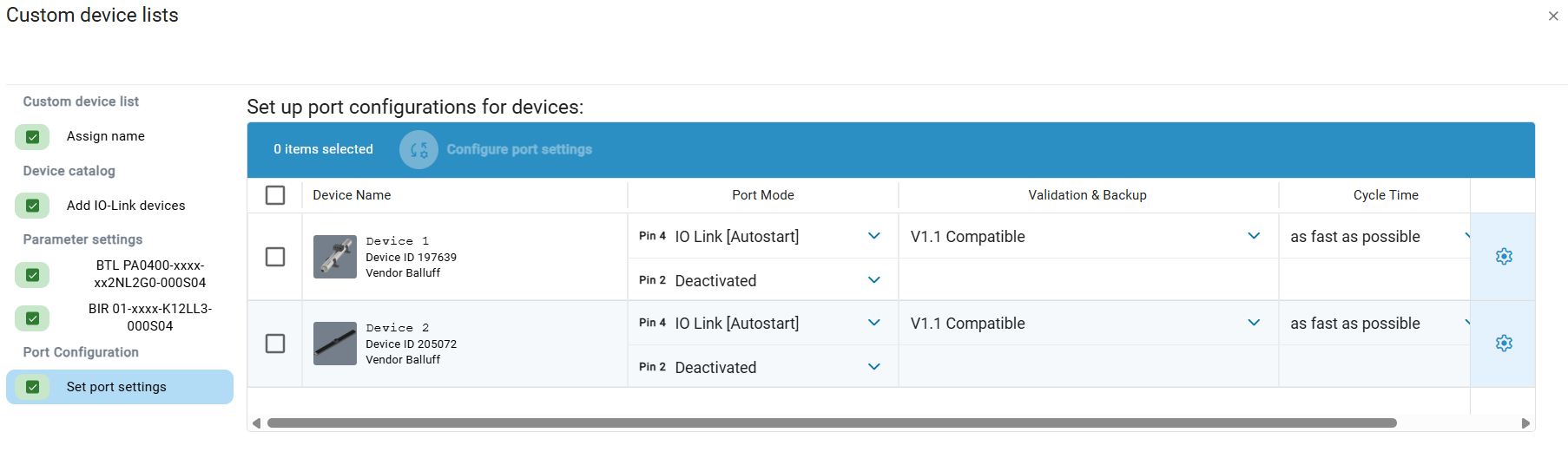
Um die Ports zu konfigurieren, klicken Sie auf das Symbol
 :
:
Eine Seitenleiste erscheint, wo Sie die Ports zu dem ausgewähltem Gerät vornehmen können:
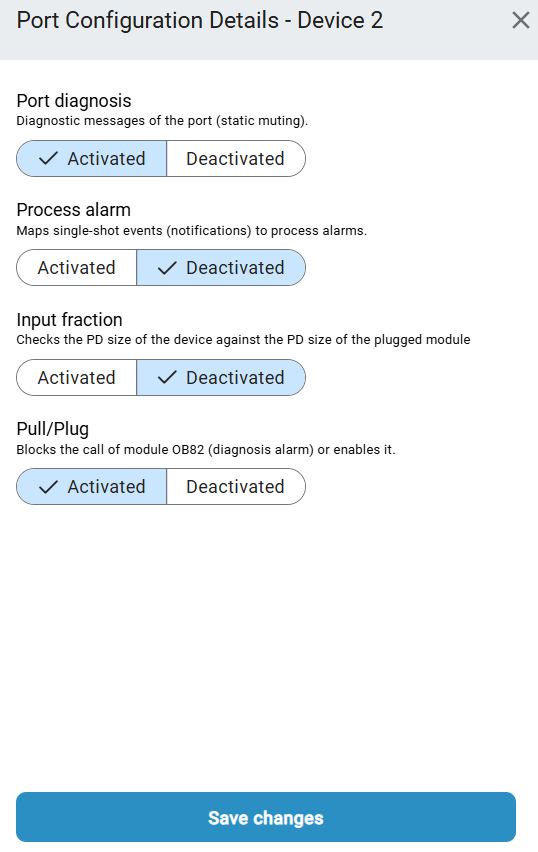
Nachdem Sie Ihre gewünschten Änderungen vorgenommen haben, schliessen Sie das Fenster mit einem Klick auf Änderungen speichern
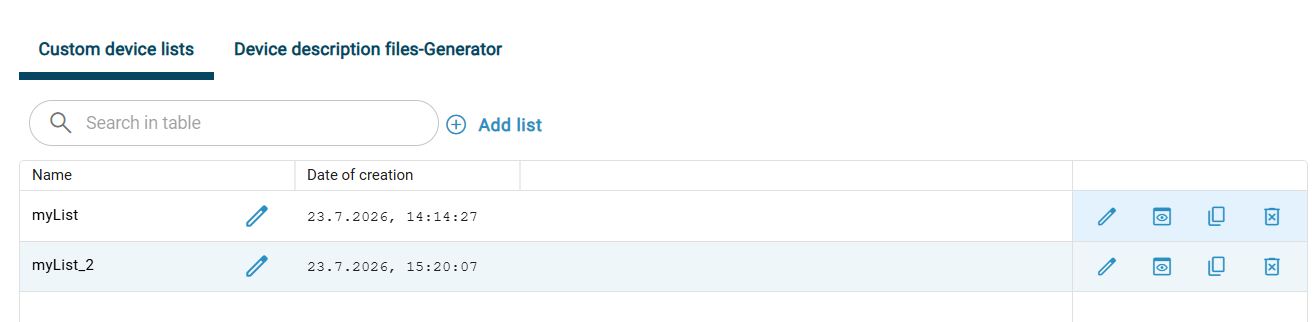
Sobald alle Geräte parametrisiert und die Ports konfiguriert sind, Klicken Sie Katalog speichern, um Ihre Geräteliste zu speichern.
Nota
Sie können in dieser Darstellung weitere Gerätelisten erstellen, Gerätelisten entfernen, bereits vorhandene Gerätelisten duplizieren und Gerätelisten editieren. Zudem können Sie eine Vorschau zu den Listen einblenden. Benutzen Sie dazu die Schaltflächen auf der rechten Seite.
GSDML/ESI importieren
Klicken Sie in der Funktionsleiste Tools und anschließend Offline Gerätebeschreibungsdateien-Generator (GSDML/ESI).
Viene visualizzata la seguente finestra di dialogo:
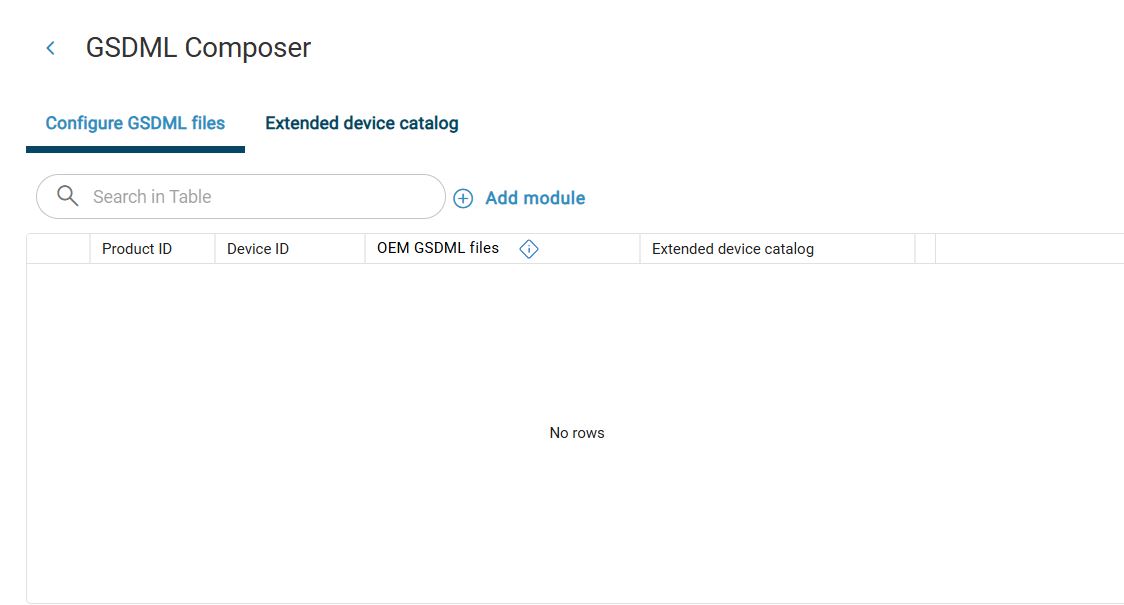
Per selezionare un modulo di rete per una configurazione GSDML, fare clic su Aggiungi modulo.
Viene visualizzato il catalogo dei dispositivi con i moduli di rete selezionabili:
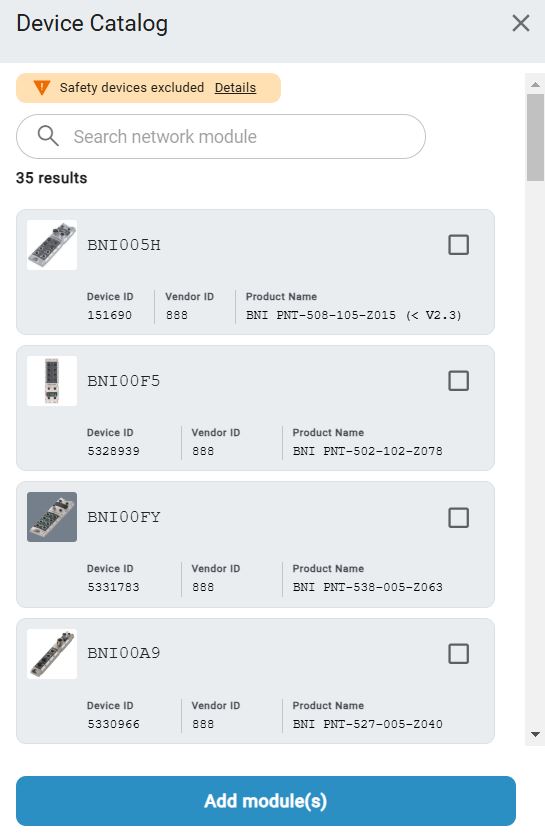
Wählen Sie die gewünschten Netzwerkmodule mit Hilfe des Suchfeldes oder durch Scrollen, und klicken Sie Netzwerk-Modul(e) hinzufügen.
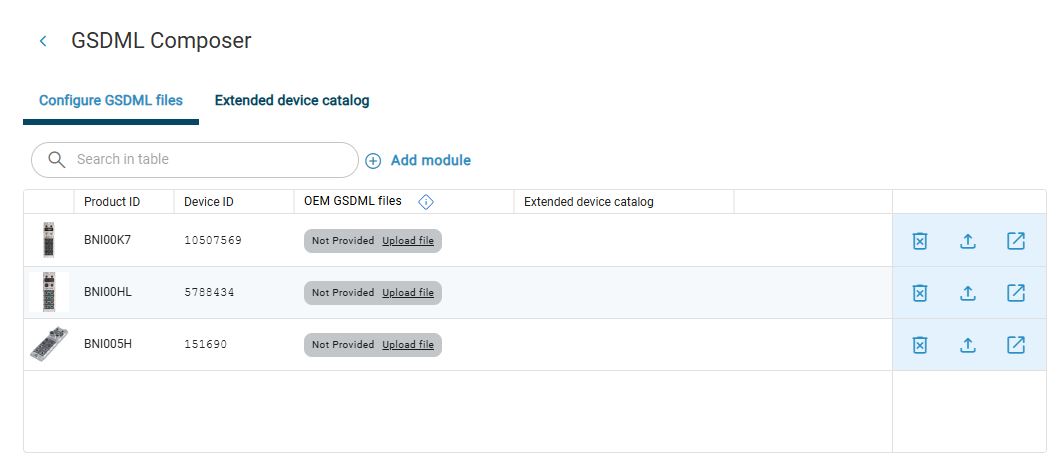
Viene visualizzata la seguente finestra di dialogo:
Nota
Se i file GSDML dei moduli di rete selezionati sono già stati importati, sono evidenziati in verde. Altrimenti sono evidenziati in grigio.
Per scaricare i file GSDML mancanti dal negozio web Balluff, fare clic su
 .
.
La pagina del prodotto si apre nel negozio online.
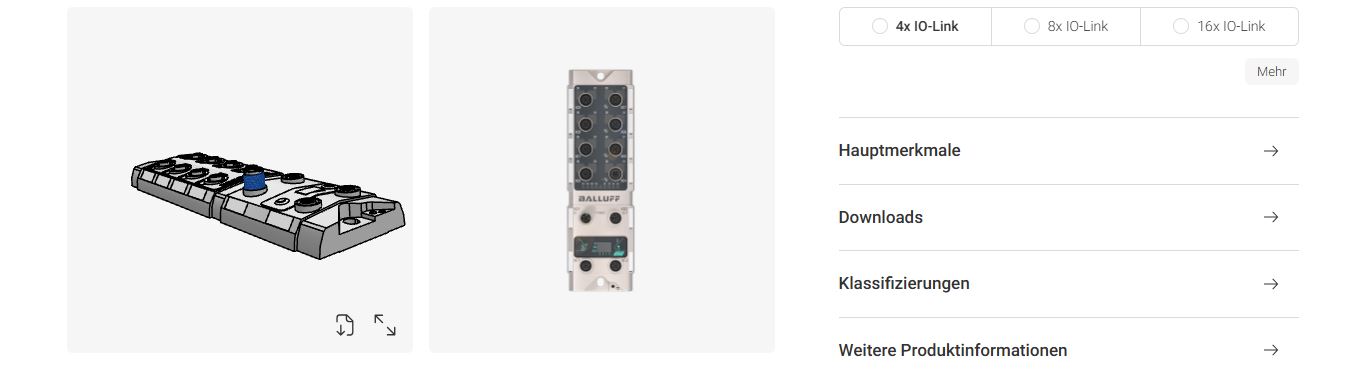
Fare clic su Downloads > Software.
Si apre un menu.
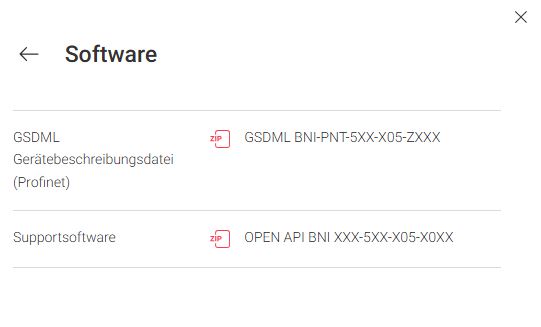
Selezionare il file GSDML che si desidera scaricare.
Viene visualizzata la seguente finestra di dialogo:
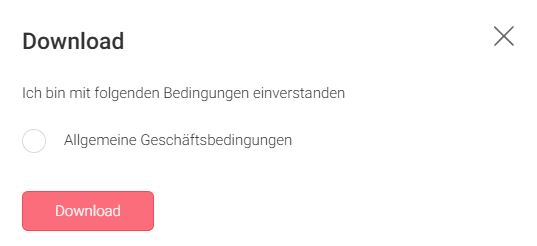
Attivare Condizioni generali di contratto e fare clic su Scarica. Il file GSDML viene salvato per impostazione predefinita nella cartella Downloads del computer.
Per importare un file GSDML scaricato in BET , fare clic su
 .
.
Viene visualizzata la seguente finestra di dialogo:
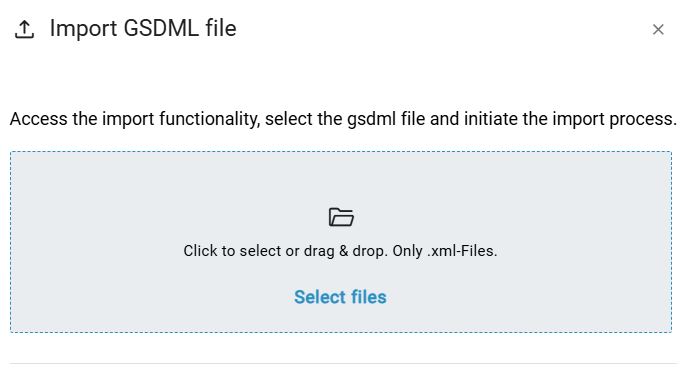
Tenendo premuto il tasto sinistro del mouse, trascinare il file GSDML desiderato all’interno della cornice tratteggiata e rilasciare il tasto del mouse per caricarlo. In alternativa, è possibile fare clic nell’area della cornice per selezionare il file nel file system.
Dopo un’importazione riuscita, viene visualizzata la seguente finestra di dialogo:
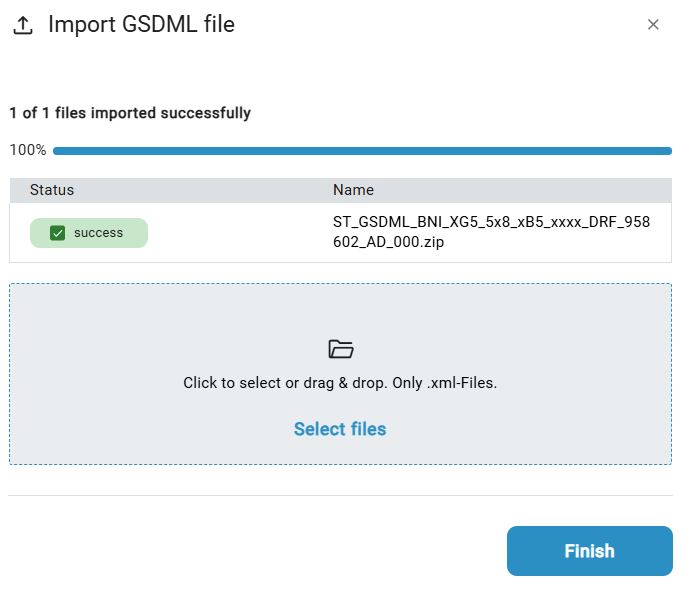
Nota
Se il file GSDML non può essere importato, viene visualizzato un avviso. Di solito questo accade perché il file selezionato non è aggiornato. In questo caso, contattare Balluff .
Fare clic su Fatto per tornare alla finestra principale del generatore GSDML.
Se tutti i file GSDML sono stati importati correttamente, appare la seguente finestra di dialogo:
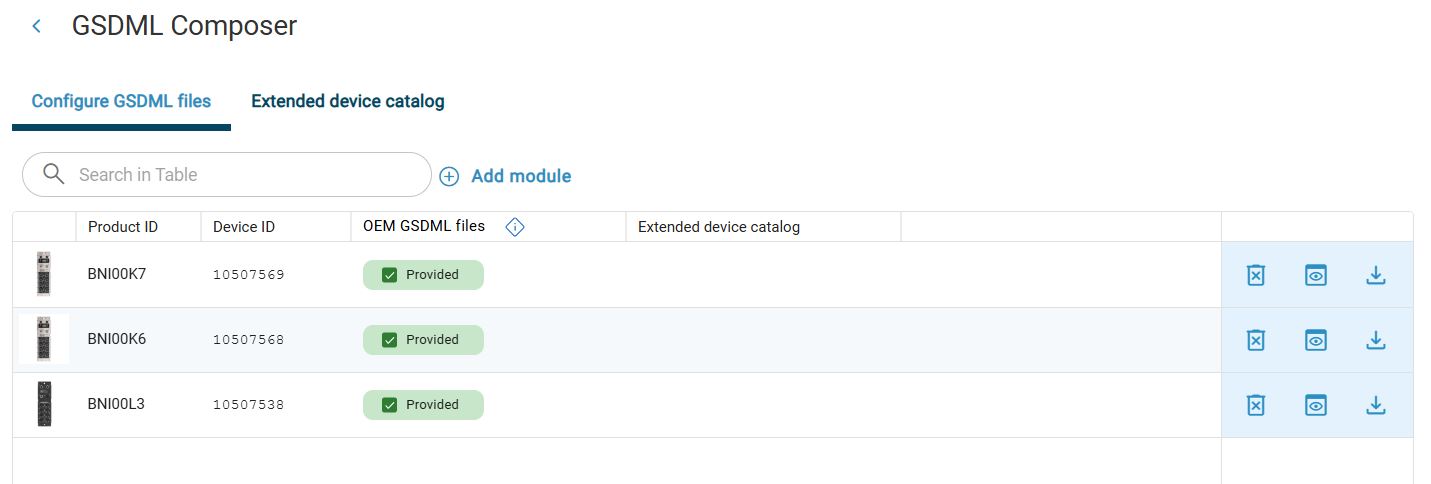
Nella fase successiva, assegnare i dispositivi parametrizzati ai moduli di rete utilizzando un elenco di dispositivi.
Nota
ESI-Dateien können Sie analog zu den GSDML-Dateien mit einem Klick auf hochladen, wenn Sie zuvor die benötigten Dateien lokal gespeichert haben.
Nach dem Import der GSDML/ESI-Dateien haben Sie verschiedene Möglichkeiten, wie Sie weiter vorgehen können. Sie können:
Assegnazione dell’elenco dei dispositivi
Se l’elenco dei dispositivi è stato creato con successo, viene assegnato automaticamente ai moduli di rete. È possibile modificare le assegnazioni in qualsiasi momento.
Klicken Sie dazu auf den Namen der zugeordneten Liste. Es erscheint daraufhin eine Drop-down-Liste (falls Sie weitere Listen erstellt haben) mit einer Auswahl. Wählen sie eine andere Geräteliste, die Sie dem ausgewählten Netzwerk-Modul zuzuweisen wollen.
È stato assegnato un elenco di dispositivi a un modulo di rete.
Ports zuweisen
In dieser Ansicht haben Sie auch die Möglichkeit die Geräte aus der ausgewählten Liste den Ports des Netzwerk-Moduls zuzuweisen.
Klicken Sie dazu auf Portzuweisung auf der rechten Seite.
Das folgende Fenster erscheint:
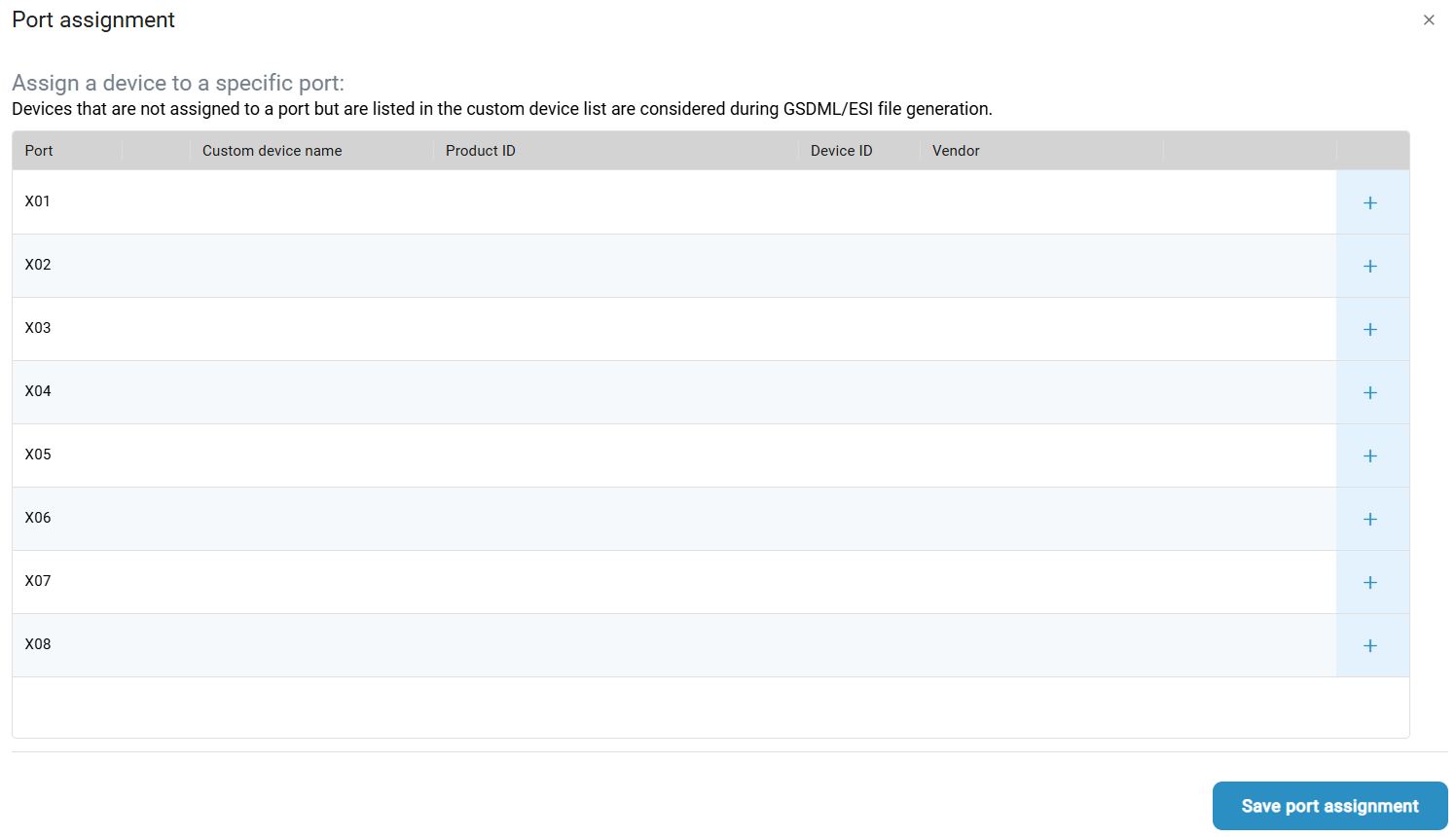
Sie sehen hier die vorhandenen Ports mit jeweils einem
 Symbol auf der rechten Seite. Um eine Zuweisung vorzunehmen, klicken Sie auf das Symbol.
Das folgende Fenster mit den zur Verfügung stehenden IO-Link Geräten erscheint:
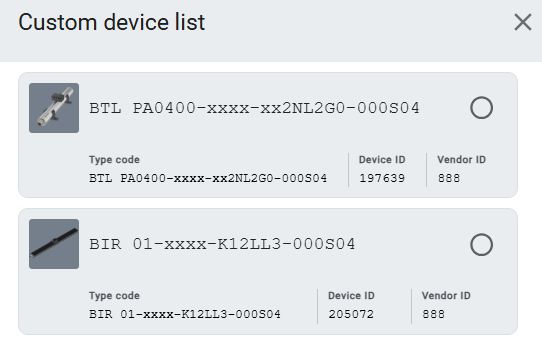
Markieren Sie das gewünschte Gerät und klicken Sie anschliessend auf Gerät zum Port hinzufügen.
Die aktuelle Portzuweisung wird dargestellt:
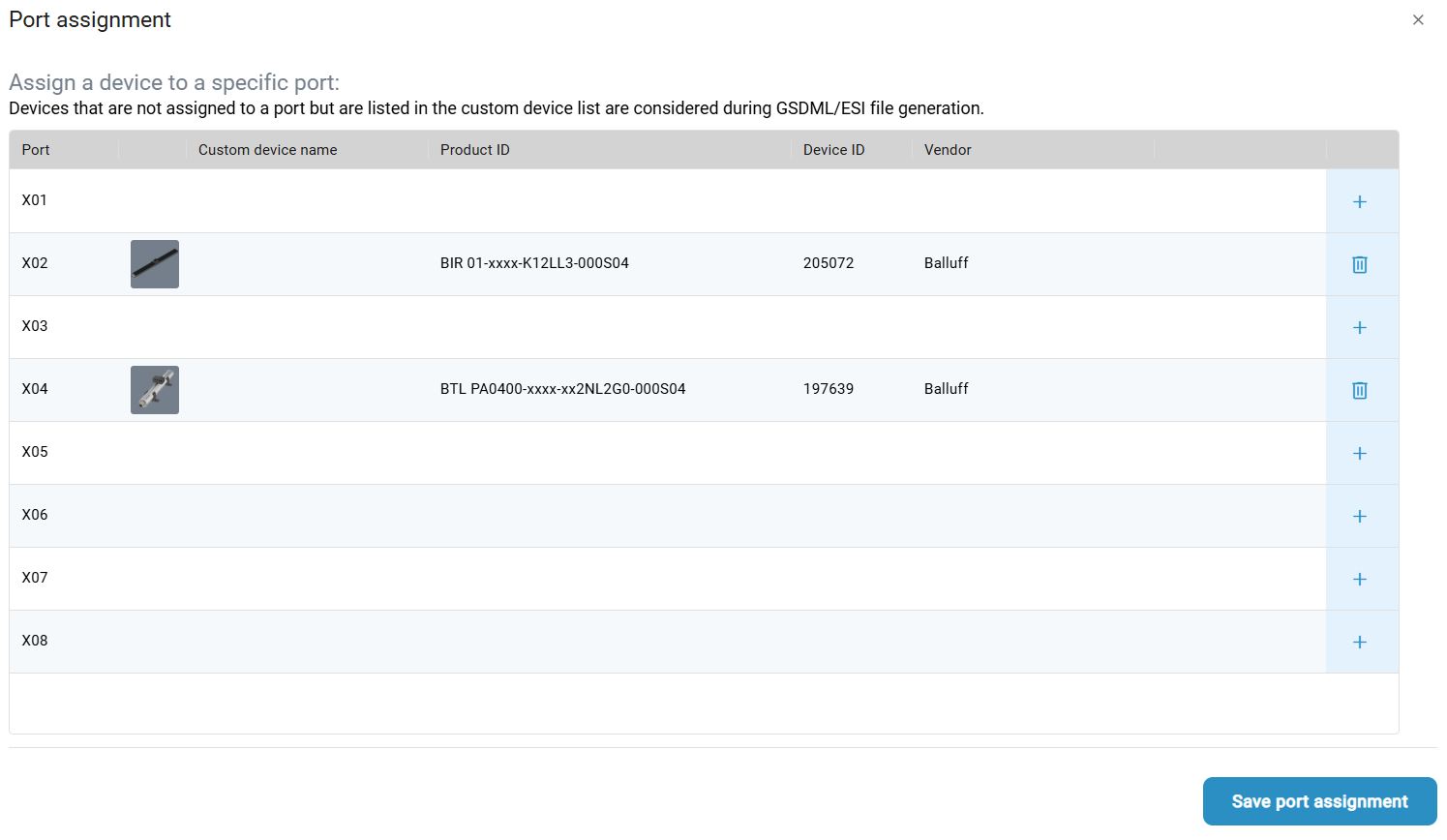
Wiederholen Sie die vorangegangene Schritte für alle IO-Link Geräte um sie den Ports zuzuweisen.
Schliessen Sie das Fenster mit einem Klick auf Portzuweisung speichern.
Sie haben die IO-Link Geräte erfolgreich den Ports zugewiesen.
Esportazione del file GSDML
Per esportare il file GDSML sul computer, fare clic su Esporta file GDSML
 .
.
Viene visualizzata la seguente finestra di dialogo:
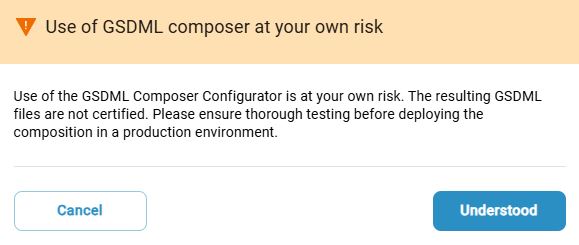
Leggete la nota e fate clic su Compreso.
Si apre l’esploratore di file e si può salvare la configurazione GSDML selezionata sul computer per un ulteriore utilizzo.
Cancellare la configurazione GSDML
Um Ihre erstellte GDSML-Konfiguration zu löschen, klicken Sie .
La configurazione GSDML viene cancellata.